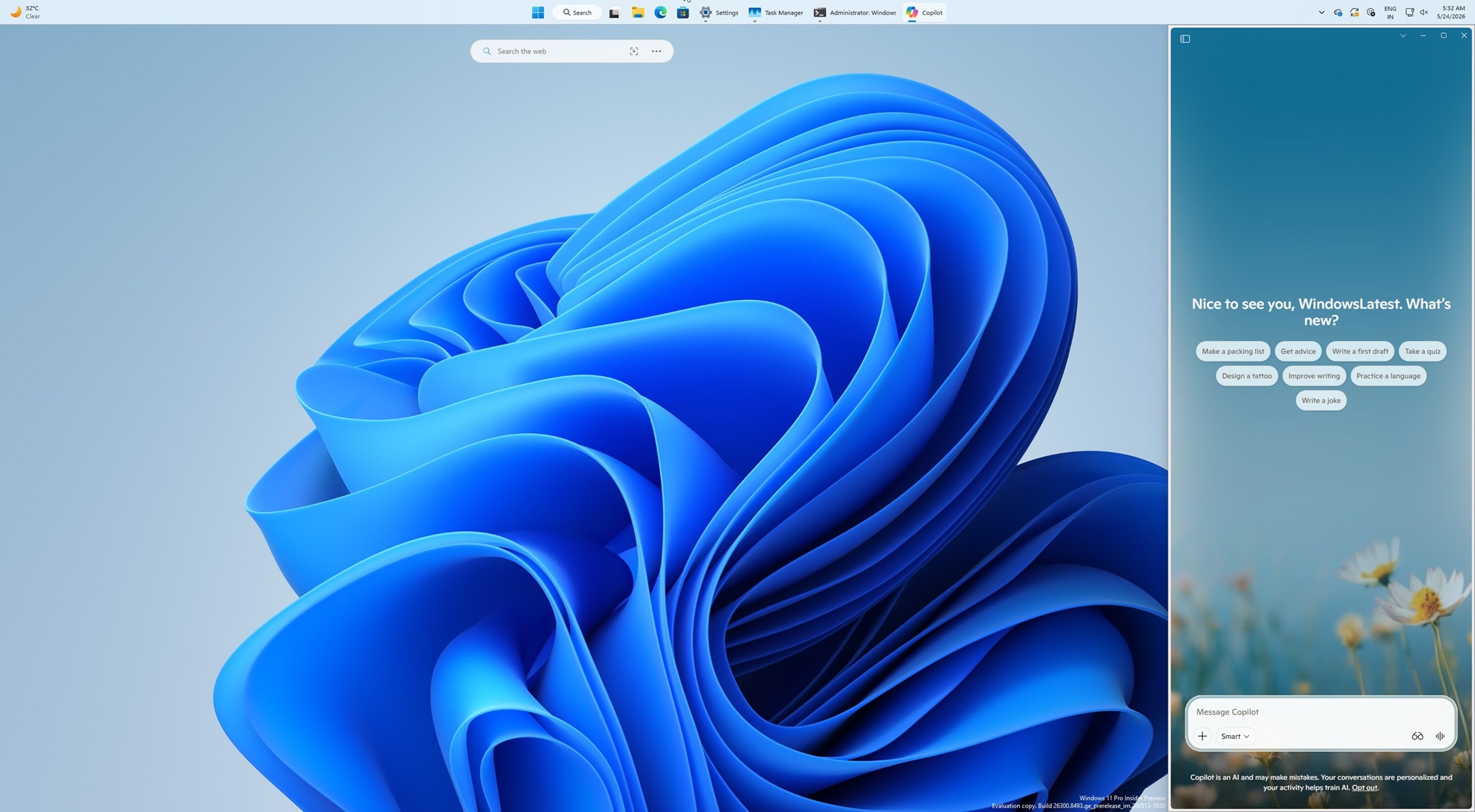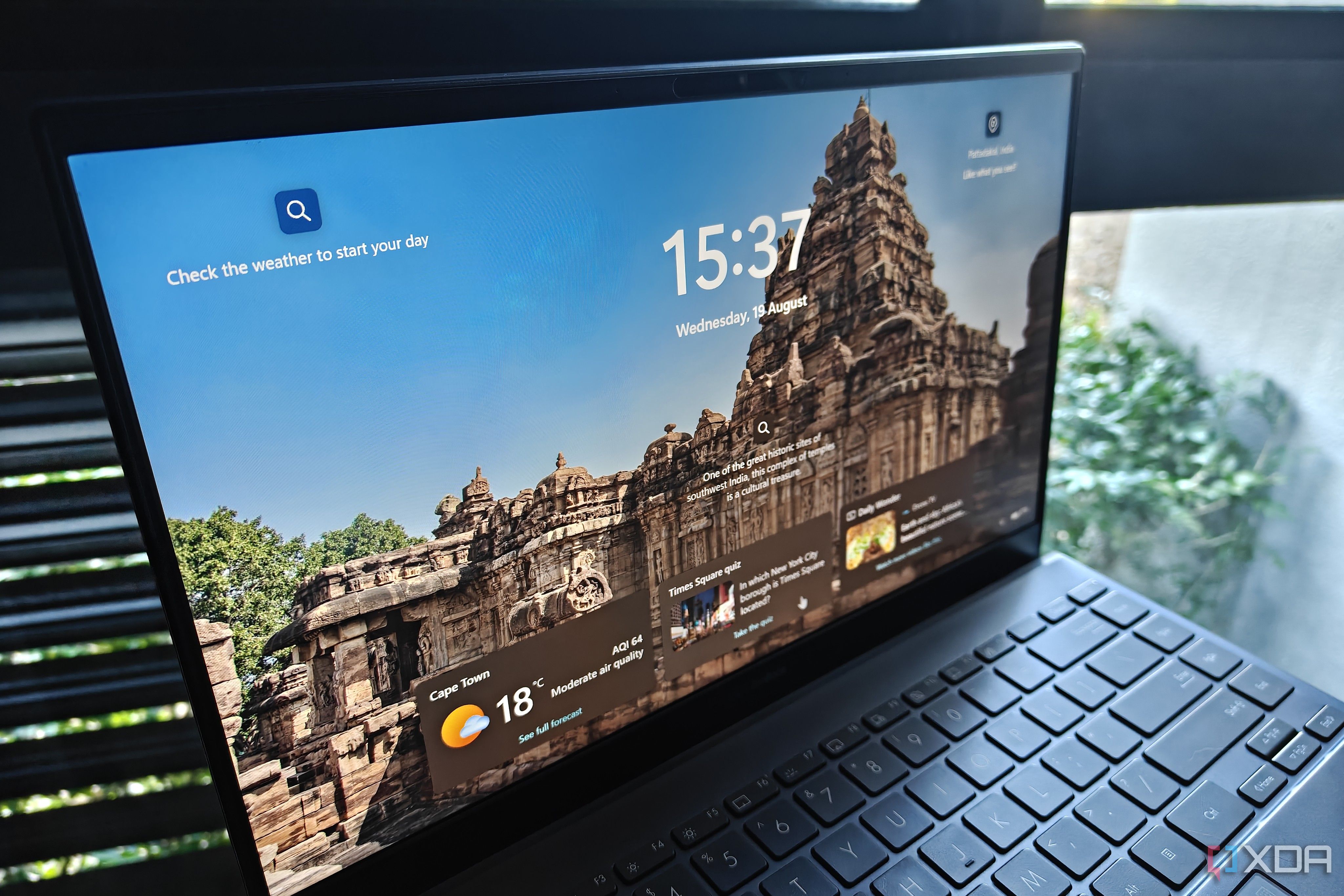
KEPULAUAN RIAU — Merasa kewalahan dengan kekacauan visual Windows 11 adalah hal yang umum terjadi. Sistem operasi terbaru Microsoft ini hadir dengan banyak elemen yang mencoba menarik perhatianmu, seperti rekomendasi konten di menu Start dan widget yang menampilkan berita serta informasi finansial. Namun, kamu sebenarnya bisa mengambil kendali penuh atas tampilan sistem dengan mengubah beberapa pengaturan default.
Alih-alih membiarkan sistem mendikte cara kamu berinteraksi dengan PC, langkah-langkah berikut membantu menciptakan lingkungan kerja yang lebih fokus. Ini dia empat pengaturan yang perlu kamu ubah.
Mengatasi Sorotan Pencarian yang Tidak Diinginkan
Salah satu sumber distraksi terbesar adalah Sorotan Pencarian atau Search Highlights. Fitur ini menampilkan tren pencarian, game yang disarankan, dan trivia yang seringkali tidak relevan, terutama jika kamu tidak menggunakan Bing sebagai mesin pencari utama.
Untuk menghilangkan elemen ini, kamu perlu mengubah pengaturan melalui jalur yang berbeda dari menu personalisasi biasa. Buka Settings > Privacy & security > Search lalu matikan toggle untuk Show search highlights.
Setelah dinonaktifkan, menu pencarian akan berubah drastis menjadi lebih berguna. Antarmuka yang tadinya dipenuhi konten promosi kini hanya menampilkan aplikasi teratas dan pintasan pencarian untuk perintah umum seperti pengaturan tampilan. Pengaturan ini seharusnya menjadi default, bukan justru menampilkan beranda yang berantakan.
Menonaktifkan Widget di Layar Kunci dan Taskbar
Widget adalah sumber utama kekacauan visual lainnya. Ada dua lokasi utama yang bisa dimatikan, yaitu di layar kunci dan di taskbar. Masalahnya, kamu tidak bisa mengaktifkan widget cuaca di layar kunci secara terpisah; fitur tersebut akan selalu menyertakan widget berita dan pasar finansial yang mungkin tidak kamu butuhkan.
Cara untuk membereskannya:
- Taskbar: Buka Settings > Personalization > Taskbar dan matikan toggle Widgets.
- Layar kunci: Buka Settings > Personalization > Lock screen dan atur opsi Lock screen status menjadi None.
Dengan menonaktifkan keduanya, kamu menghilangkan aliran informasi yang tidak diundang dan bisa langsung melihat desktop yang bersih saat PC menyala.
Membereskan Rekomendasi di Menu Start
Menu Start sering menjadi tempat berkumpulnya berbagai rekomendasi dari Microsoft, mulai dari tips perangkat hingga aplikasi yang disarankan berdasarkan kebiasaanmu. Bagi sebagian orang, fitur ini bisa terasa mengganggu dan tidak relevan.
Untuk mematikannya, buka Settings > Personalization > Start lalu matikan toggle untuk Show recommendations for tips, shortcuts, new apps, and more. Agar menu tetap rapi, kamu juga bisa mematikan opsi Show recently added apps dan Show recommended files in Start.
Selain itu, kamu bisa mengganti tampilan aplikasi default dari yang semula Category (mengelompokkan aplikasi dalam blok) menjadi List atau Grid. Tampilan ini membuat daftar aplikasi lebih mudah dipindai dan dikelola.
Menghapus Aplikasi yang Disematkan Secara Default
Beberapa aplikasi mungkin muncul di menu Start tanpa kamu sengaja menyematkannya. Ini adalah perilaku default Windows 11 untuk aplikasi tertentu. Pintasan yang tidak diinginkan ini bisa dihilangkan dengan klik kanan pada aplikasi tersebut dan memilih Remove from Start.
Untuk folder yang berisi beberapa aplikasi, kamu perlu membukanya terlebih dahulu, menyeret aplikasi keluar, lalu menghapusnya satu per satu. Proses ini memang sedikit memakan waktu, tapi hasilnya akan membuat area pinned menjadi benar-benar kosong dan hanya berisi aplikasi yang kamu pakai secara aktif.
Setelah membereskan menu Start, kamu mungkin akan lebih mengandalkan pintasan di taskbar untuk membuka aplikasi favorit. Hal ini justru membuat alur kerja lebih efisien karena taskbar biasanya hanya berisi aplikasi yang paling sering digunakan.
Pengalaman Windows 11 yang Lebih Fokus
Perubahan-perubahan ini menunjukkan bahwa di balik lapisan visual yang berantakan, terdapat pengaturan berguna yang bisa ditemukan. Sayangnya, Microsoft seringkali menyulitkan pengguna untuk menemukannya.
Dengan menerapkan langkah-langkah di atas, kamu bisa mengurangi rasa "diiklani" setiap kali menggunakan PC. Meskipun tidak akan seramping versi sistem operasi yang benar-benar minimalis, pengaturan ini membuat Windows 11 terasa jauh lebih personal dan kondusif untuk produktivitas.